想必来到这里的一定是站长,欢迎光临,由于腾讯的’qq邮件列表’现已无法申请,在网上能搜到的教程多半不是收费就是吊人胃口的各种加QQ加群和私聊,丝毫不爽快。英雄相惜,若是人人都以这种作为提供信息那互联网的发展定会变的自私起来。so我抱着大无畏的幌子(其实这理由我也不信,其实我是为了写点独有的原创文章赚点流量而已)把所谓“绝密的方法”分享出来
1.首先你需要注册一个“腾讯企业邮箱”点此进入,进入后点击‘新用户按钮’后开始注册,如图01
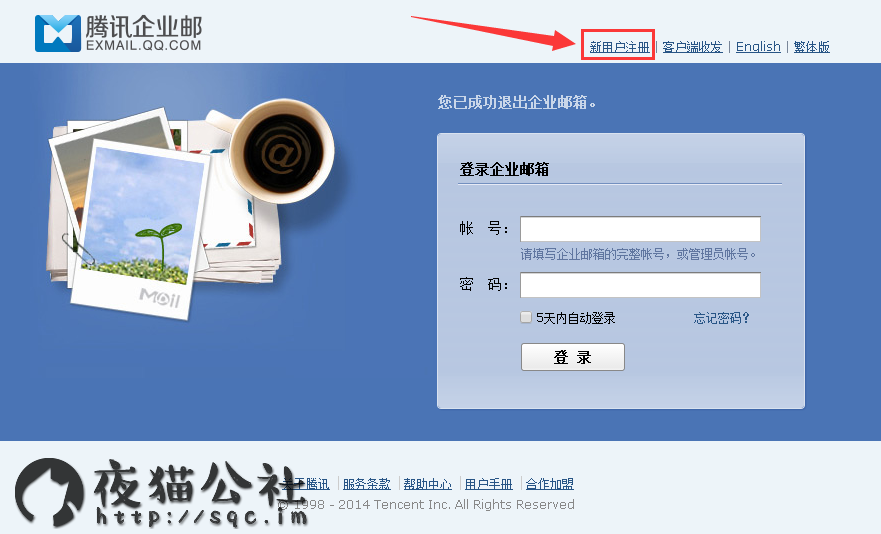
图01
2.我们不是什么大款,只是为了开通‘QQ邮件列表’而已,所以在页面底部选择‘免费开通’如图02。

图02
3.注册QQ企业邮箱,如图03。(这的密码要求很苛刻,尽量设置能记牢的密码,避免过后忘掉!)
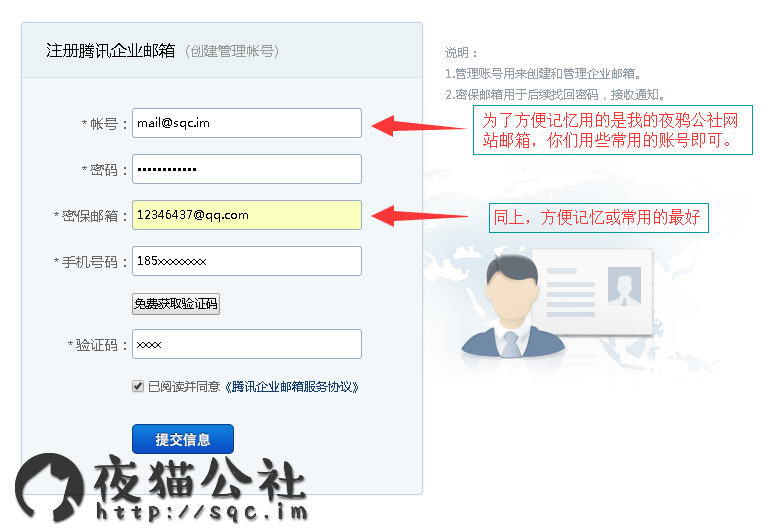
图03
4.由于填写的密保邮箱用的是QQ邮箱,所以这里要验证QQ邮箱的密码,如图04。
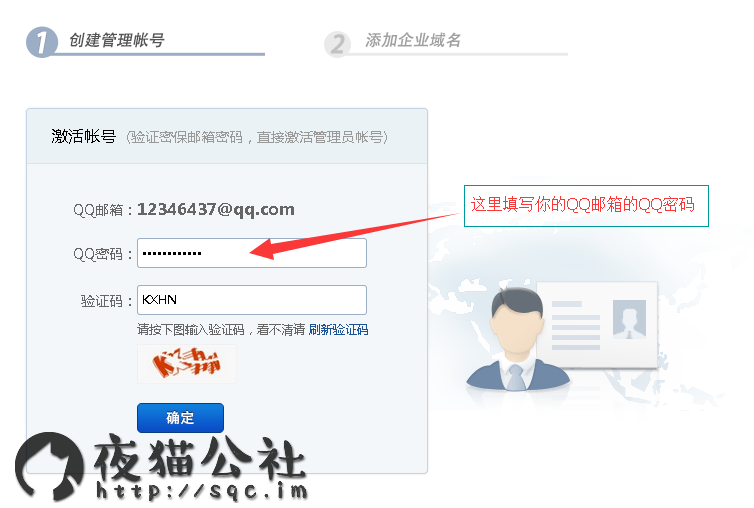
图04
5.验证密码正确后,点击‘立即登陆’按钮进入‘QQ企业邮箱的登陆页面’,如图05。
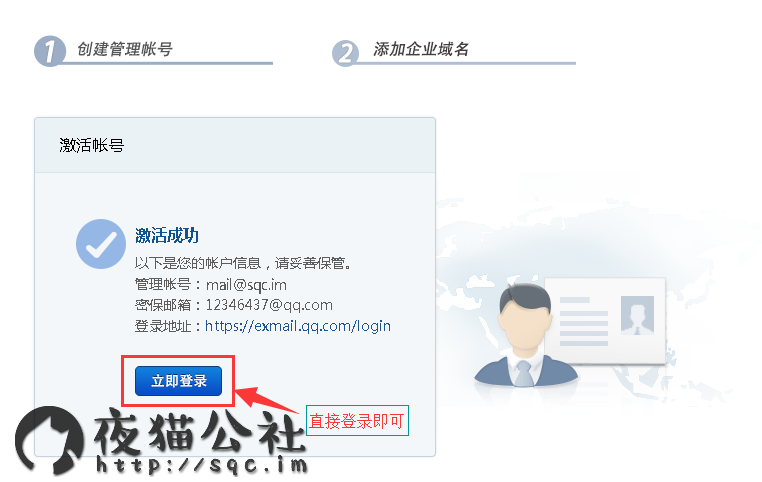
图05
6.输入我们刚才的注册信息后登录如图06。(因为我刚才填写的是邮箱,所以这里我的账号是邮箱,纯属个人习惯,切勿混淆)
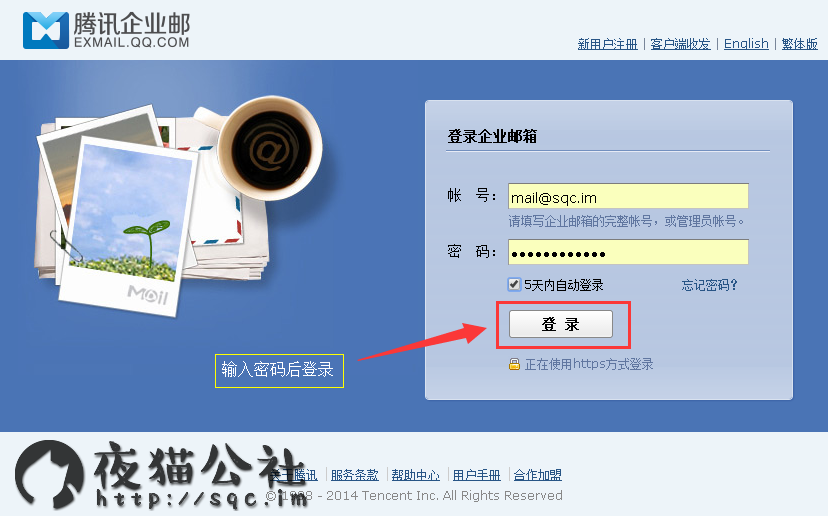
图06
7.不知道为什么我出现了这个页面,可能是因为我重新演示的原因吧,如果你没有出现此页面,请跳过,如图07。
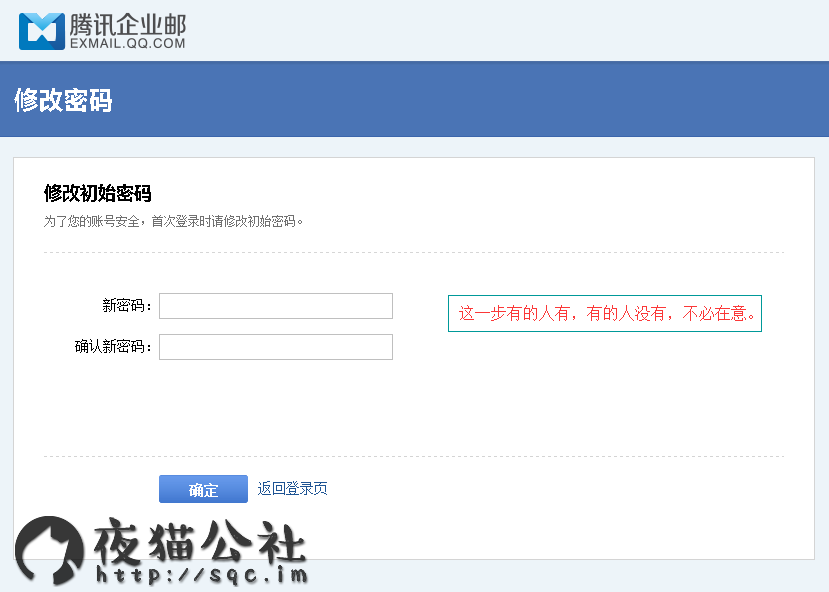
图07
8.随后会让你填写你的网站域名,如果你有邀请码的话可以填写,好处未知(我没试过,但是如果你愿意的话或者自己有强迫症,可以填写我这里提供的邀请码),如图08。夜猫公社提供的邀请码:(A2A750C9)
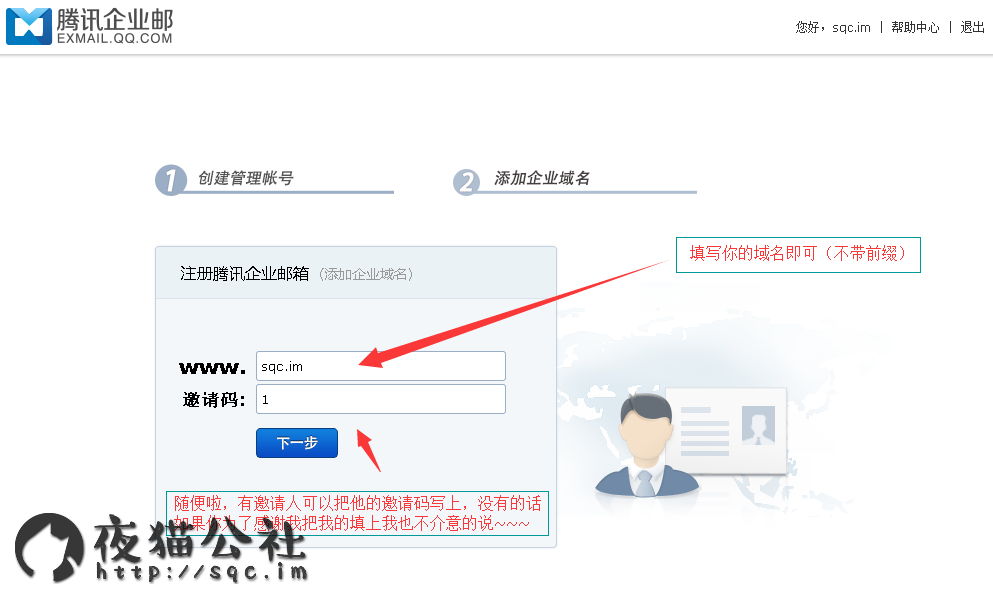
图08
9.将这里提供的MX记录复制好后到你的域名商的控制面板处设置,这里需要注意的是它所提供的两条‘对于mail主机名’是不同的,千万不要图省事结果填错,而且后面的优先级也不同,注意区分!如图09。
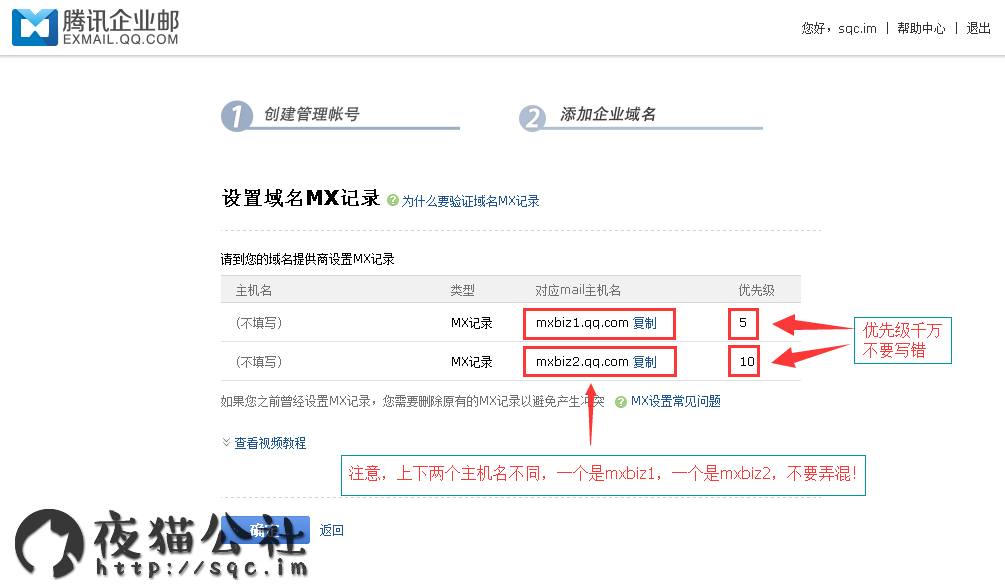
图09
10.这里老夫我用的是name.com域名商提供的服务(口碑不错,也比较稳定实惠,但不得不说的是老夫觉得有点坑,尤其是购买和续费比较麻烦),虽然是英文不过都大同小异的啦,需要注意的已在图上标明,如图10。
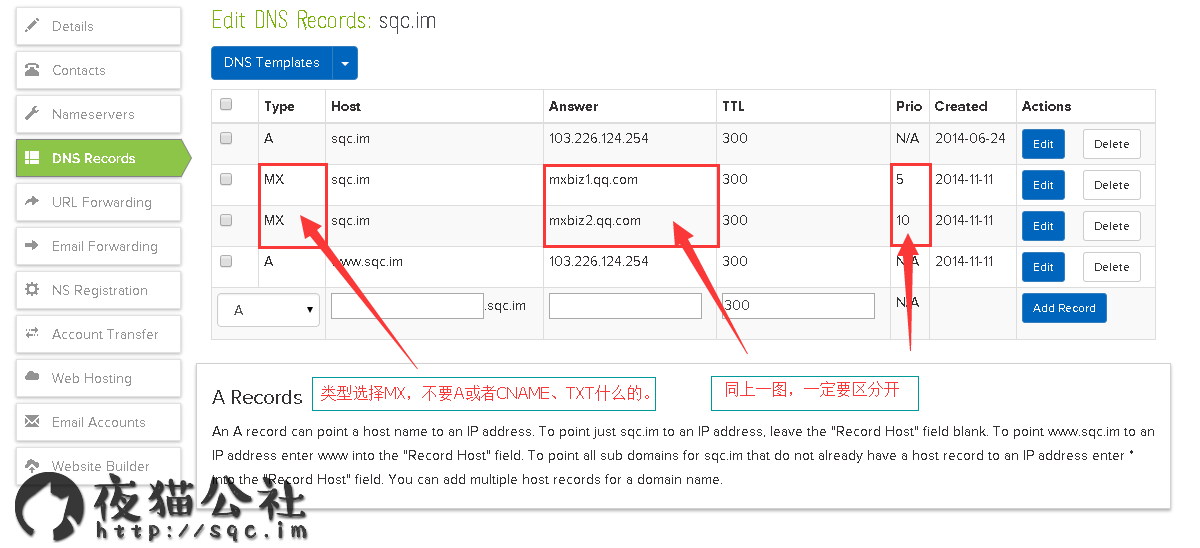
图10
11.设置好后返回QQ企业邮箱的页面点击‘确定’按钮查看设置情况,如图11。
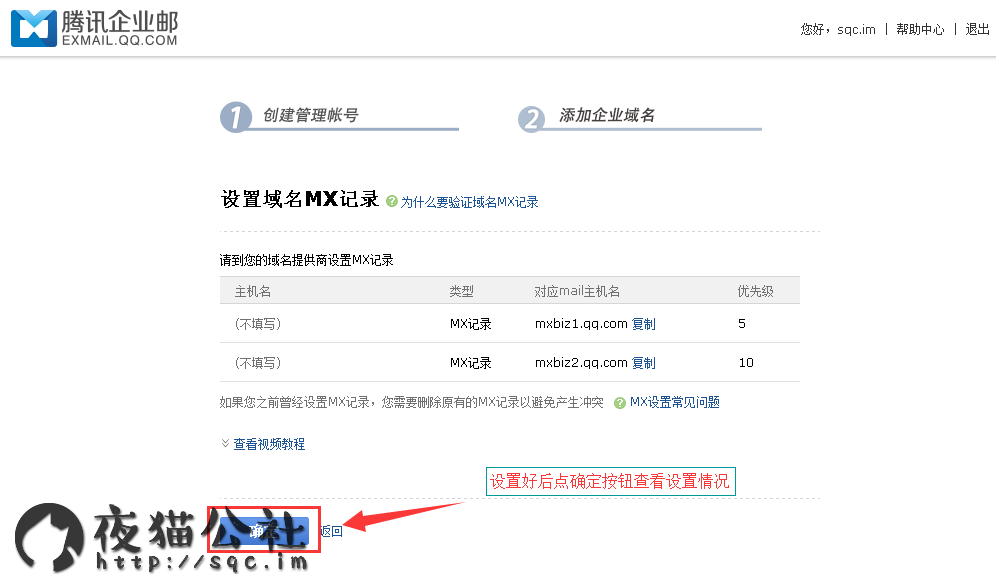
图11
12.如果前面的步骤没出错,你将看到图12的画面,同时为了日后方便使用,这里开通QQ企业邮箱的部分功能,点击‘成员与功能’选项卡来新建企业成员,步骤如图12、图13、图14。
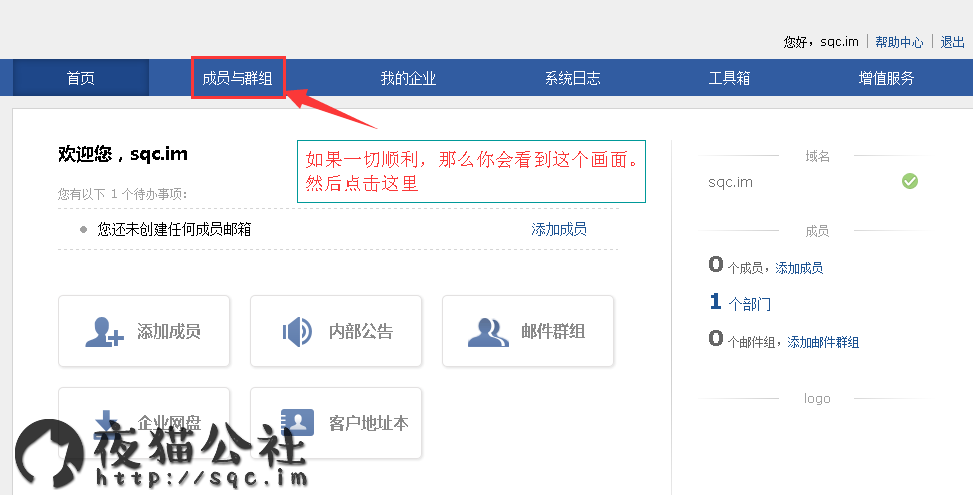
图12
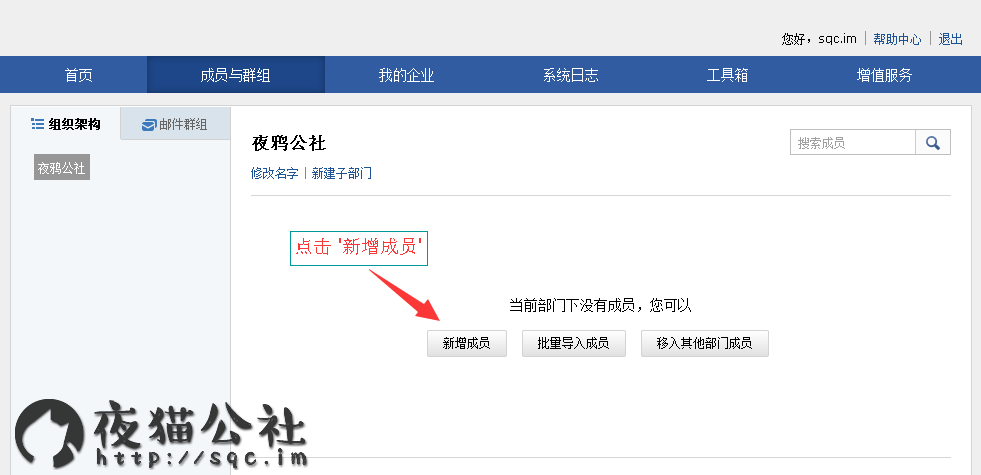
图13
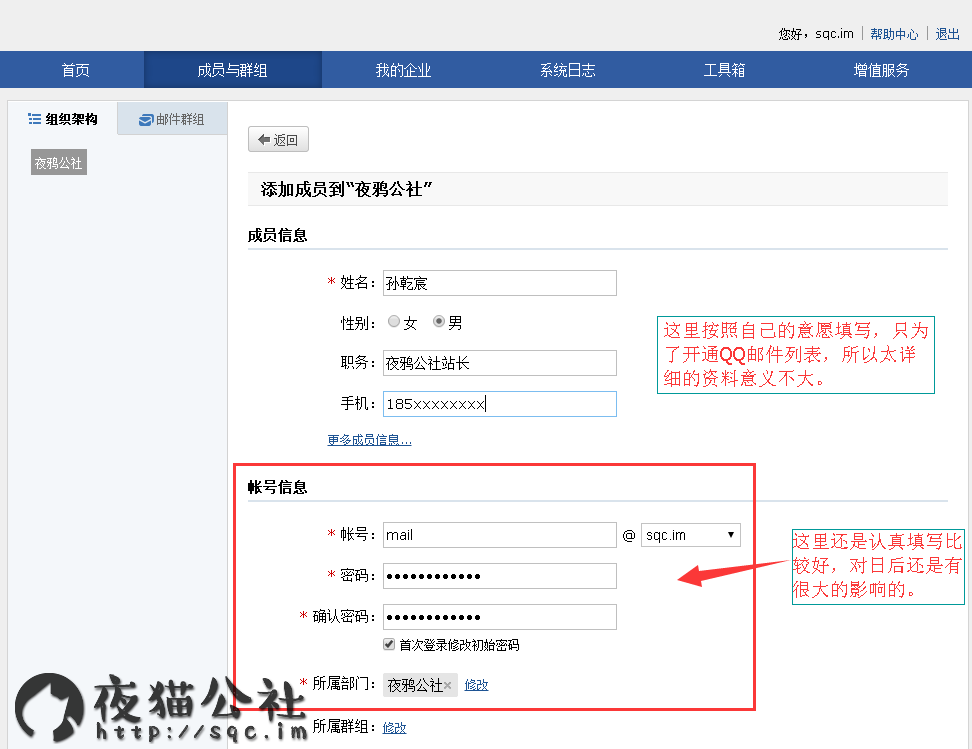
图14
13.填写好后点击‘工具箱’选项卡来进行我们开通‘腾讯QQ邮件列表’的最后一个,也是最关键的一个步骤,如图15。
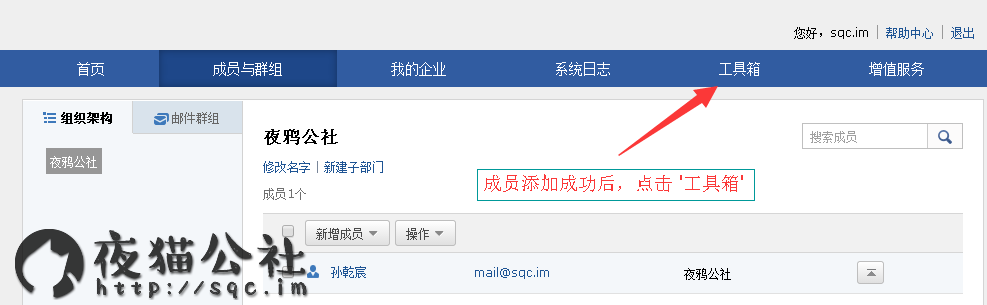
图15
14.如图16,把地址栏中该页面的网址最后面的 ‘#toolbox‘ 替换成 ‘#qqlist‘ 然后访问修改后的新地址。
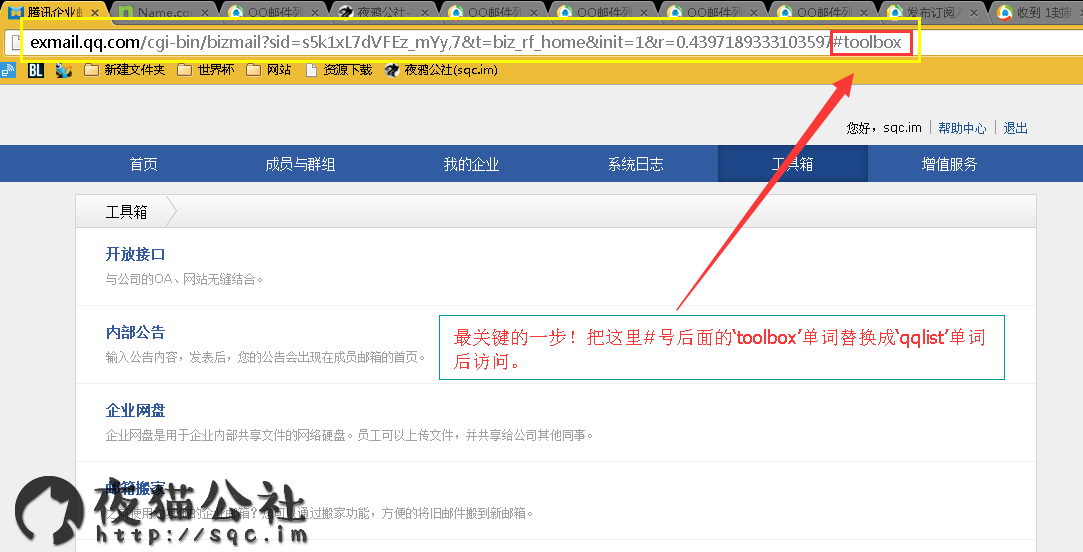
图16
15.如果这个方法还没被腾讯封杀,那么大家将会看QQ邮件列表的设置页面,如图17(如果被封杀,请站长们第一时间在我这里留言,我会尽快发觉新的BUG提供大家使用),大功告成!
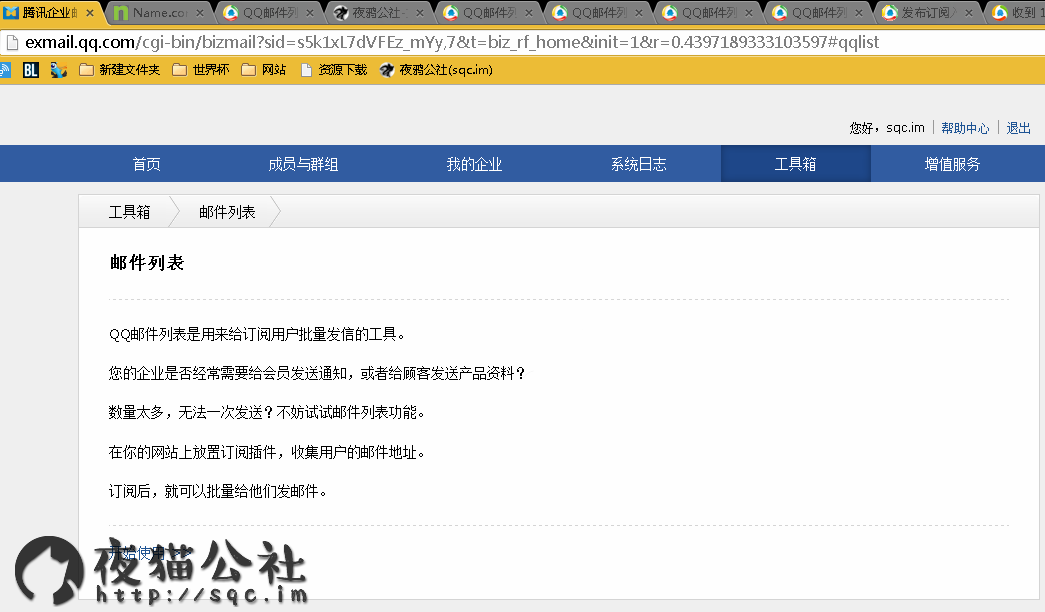
图17
注意事项:
- 如果无法在腾讯QQ邮件列表的登录页面登陆的话,请按照上述方法通过修改访问地址的方式登录,如图18。
- 若是此方法不可用,可能是在图13、图14、图15的步骤出现了问题。
- 方法不可用的话,请在下方留言或者发送问题到[夜猫公社]官方邮箱([email protected])。
- 假如你觉得夜猫对你有恩,那么请在左侧侧边栏订阅本站(好东西不光这么点),还有就是记得留言写评论哦~(这条才叫“注意事项”)
另存的早期版本:Z-Blog 恢复版本。